


Zálohovanie dát jednoducho a spoľahlivo
Hovorí sa, že zálohovať začneš až vtedy, keď prídeš o dôležité dáta... skúsme tomu rozumne predísť.
- Čo je zálohovanie
- Výber vhodného média
- Domáce riešenie NAS
- Prístup k zdieľanému priestoru z rôznych zariadení
Čo je zálohovanie
Predstavte si situáciu, že každý deň spravíte 5 fotografií na mobil, z toho 1 je pre vás veľmi dôležitá. Mesiace a mesiace takto dokumentujete momenty, ktoré sú pre vás dôležité, alebo ešte len budú, po nejakom čase. Avšak nikdy ste si nikam neuložili ich kópiu a jedného dňa sa vám mobil nenávratne poškodí. Všetky fotky a videá sú navždy preč. Čo teraz? Nič. Avšak my vieme tejto nepríjemnej strate predísť. Ako? Pravidelným zálohovaním.
Spôsoby zálohovania môžeme rozdeliť nasledovne:
Podľa spôsobu zálohovania:
- Úplná záloha - kópia dát sa uloží naraz na iné médium bez ohľadu na zmeny
- Segmentovaná záloha - dáta sa rozdelia na časti, pričom každá časť sa uloží na samostaté médium
Podľa umiestnenia záloh:
- Lokálne zálohovanie - dáta sú uložené doma napr. na externých diskoch, USB, NAS...
- Zálohovanie na cloud - Dáta sa ukladajú online napr. na Google Drive, OneDrive...
Základné pravidlo zálohovania: "Mať aspoň 3 kópie dát na 2 rôznych médiách, z toho jedna mimo miesta, kde sa pôvodné dáta nachádzajú."
Hovorí sa tomu pravidlo 3-2-1:
- 3 miesta uchovania dát (originál + 2 zálohy)
- 2 rôzne médiá (flash pamäť, magnetické úložisko, optické úložisko)
- 1 záloha mimo miesta, kde sa nachádzajú originálne dáta
Zatiaľ je to len nudná teória, ale o chvíľu ju uvedieme do praxe, sľubujem. Ešte však treba povedať pár vecí.
Výber vhodného média
Pripomínam, že SSD, je flash pamäť. Je rýchle, drahšie, ale nespoľahlivé pri dlhodobom uskladnení dát bez napájania (mám na mysli roky). V našom prípade by bolo napájané dlhodobo avšak HDD je lacnejšie a dáta udrží štatisticky dlhšiu dobu bez ohľadu na napájanie. HDD je magnetické médium. DVD, BlueRay sú optické médiá - tie sú na dlhodobé uskladnenie najvhodnejšie za predpokladu správneho uskladnenia a použitia kvalitnej napaľovačky aj čítačky, avšak nenazval by som to zálohovaním, skôr archiváciou.
| Typ média | Životnosť dát pri nepoužívaní | Životnosť dát pri občasnom použití | Nevýhody |
|---|---|---|---|
| SSD | ~1–3 roky | 10+ rokov (pri pravidelnom prečítaní) | cena, životnosť |
| HDD | ~5–10 rokov | ~10–15+ rokov | rýchlosť?, náchylnosť na otrasy |
| Blu-ray (BD-R) | ~5–20 rokov (podľa typu) | bez významného vplyvu | nemožno prepísať dáta |
| Blu-ray M-DISC | 50–100+ rokov | bez významného vplyvu | nemožno prepísať dáta, cena |
Na miesto Blu-ray si do tabuľky môžeme dosadiť DVD, či CD. Záleží, či je z organického materiálu, alebo anorganického. M-DISC má špeciálnu kamennú vrstvu.
Aj keď Blu-ray typu M-DISC vyzerajú lákavo, sú drahé a dáta nemožno prepísať. Pre domáce použitie nie sú veľmi lákavé. HDD, ktoré sa raz-dvakrát denne roztočí je ale veľmi vhodné - ak sa mechanicky nepoškodí, vydrží kľudne aj desať-ročie a je cenovo výhodné. Samozrejme aj to má nevýhodu - náchylnosť na otrasy resp. pády. Rýchlosť je na zálohovanie dostatočná - naozaj na tom nie je až tak zle. V tomto článku sa budeme zaoberať tvorbou domáceho NAS servera, kde bude HDD pekne v bezpečí.
Počiatočná predstava
Povedzme, že chceme zálohovať fotky a videá z mobilu. Originálne dáta sú samozrejme na mobile (nejaký typ FLASH pamäte).
Záloha č. 1 bude na NAS (magnetické médium - HDD).
Záloha č. 2 bude na nejakom cloud-ovom úložisku. Nezaujíma nás na akom médiu skladujú dáta na cloud-e. Väčšina služieb neukladá iba jednu kópiu, ale aj 2, či 3 a nie len na jednom mieste. Nevýhoda je cena, čo však vieme ovplyvniť tým, že na cloud uložíme len najdôležitejšie dáta, ktorých stratu by sme "neprežili".
Domáce riešenie NAS
Toto je gro celého článku. Existuje mnoho spôsobov ako to dosiahnuť, či už po hardvérovej alebo softvérovej stránke. Ja uvádzam spôsob, ktorý som použil, pretože sa mi zdá najvhodnejší pre celú domácnosť. Áno, to je na NAS skvelé - oddelený prístup k súborom (s výnimkou správcu, ktorý vidí všetko ak dáta nie sú šifrované). My dáta šifrovať nebudeme. Nejde nám o skrytie citlivých dát, ale o zálohovanie.
POZOR! Ak sa rozhodnete riešiť zálohovanie a NAS na základe tohto článku, za stratu dát ste zodpovední vy sami!
INFO: Ak spravíte NAS, nespoliehajte sa iba naň. Raz za čas spravte kópiu disku na ďalší disk. Nezabudnite zálohovať najdôležitejšie dáta aj na cloud.
Potrebné hardvérové náležitosti
- Router (je to samozrejmosť, ale aj nevyhnutnosť pri tomto projekte :))
- Počítač, ktorého OS je nejaká linuxová distribúcia optimálne založená na Debiane (alternatívne Windows s WSL kvôli SSH)
- Raspberry Pi 4 (RPi 4) 2 GB RAM - dokonalé pre domáce NAS. Má gigabit ethernet, USB 3.2 Gen 1 a dosť výkonu pre všetkých členov domácnosti. Nepotrebuje aktívne chladenie a jedno 2.5" HDD zvládne bez problémov (ak je nové - úsporné a do 2 TB)
- Micro SD kartu (+ čítačku), na ktorej bude operačný systém pre RPi 4 (8 GB minimálne a optimálne s lepšími rýchlostnými parametrami)
- 2.5" SATA HDD + puzdro s USB 3.2 gen 1 káblom, alebo externý HDD s USB 3.2 gen 1 káblom
- aspoň Cat 5e sieťový kábel dostatočnej dĺžky, lebo chceme využiť gigabit ethernet (takmer)
- Dostatočne výkonný napájací adaptér - aspoň 20 W - pre napájanie RPi 4 a jedného HDD
- Napájaný USB HUB síce nemusí byť potrebný, ale ak chcete mať spoľahlivé NAS, je NEVYHNUTNÝ
V prípade, že budete chcieť pripojiť aj druhý disk, tak to už RPi 4 priamo napájať nezvládne a je potrebný napájaný USB HUB, ktorý diskom dodá dostatok elektrického prúdu. HDD jednoducho potrebuje viac prúdu - hlavne pri roztočení magnetických platní. Dva kusy SSD RPi 4 zvládne, tie nemajú pohyblivé časti a sú preto veľmi úsporné, avšak odporúčam HDD... viď tabuľku vyššie. A pozor! 3.5" HDD potrebuje ešte viac energie, preto chceme 2.5". Optimálne o kapacite 2 TB, minimálne však 1 TB, aby sme sa vyhli použitiu viacerých diskov a tým získali lacnejšie a energeticky úspornejšie riešenie. Ak už disk máte, tak je to vybavené. Ak je však starší ako 5 rokov, tak na zálohy radšej nový nepoužitý.
TIP: Ak si zadovážite napájaný USB HUB, môže z neho byť napájané aj samotné RPi.
INFO: RPi môže obmedziť otáčky priamo napojeného HDD, takže rýchlosť môže klesnúť. V mojom prípade je rýchlosť zápisu 55 MiB/s (~460 Mb/s), čo je pre HDD s 5400 rpm normálna hodnota.
Získanie Ubuntu Server pre RPi 4
Ubuntu server som vybral, pretože je trochu jednoduchší na konfiguráciu ako Debian a stabilnejší ako Arch a jeho odvodeniny. Ak ste začiatočníci, zvoľte taktiež Ubuntu Server.
Raspberry Pi Imager
Najskôr nainštalujeme Raspberry Pi Imager. Tento program slúži na konfiguráciu obrazu operačného systému a jeho zápis na micro SD kartu, ktorú vložíme do RPi 4.
$ sudo apt update
$ sudo apt install rpi-imager
Niektoré verzie Debianu nemajú rpi-imager v repozitároch, takže je nutné stiahnuť si ho na stránke Raspberry Pi. Ak ste stiahli AppImage, postupujte približne nasledovne:
# premiestnime sa na miesto, kde je uložený RPi Imager
$ cd ~/Downloads/
# pridáme oprávnenie na spustenie súboru
$ chmod +x imager_2.0.6_amd64.AppImage
# spustíme s root oprávneniami
$ sudo ./imager_2.0.6_amd64.AppImage

Keby sa aplikácia nespustila kvôli chýbajúcemu balíku fuse (fuse3):
$ sudo apt install fuse3
Nahratie Ubuntu Servera na micro SD kartu
Pomocou nejakého adaptéra pripojíme micro SD kartu k počítaču.
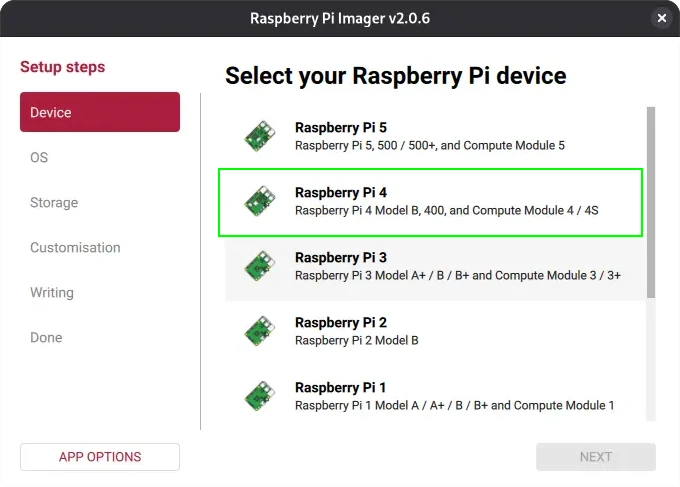

Nasledujte kroky ako na nasledujúcej animácii. Podstatné je vybrať Ubuntu Server XX.XX.X LTS (64-bit), nastaviť hostname, nastaviť prihlasovacie údaje a zapnúť SSH.
Zapojenie a zapnutie RPi
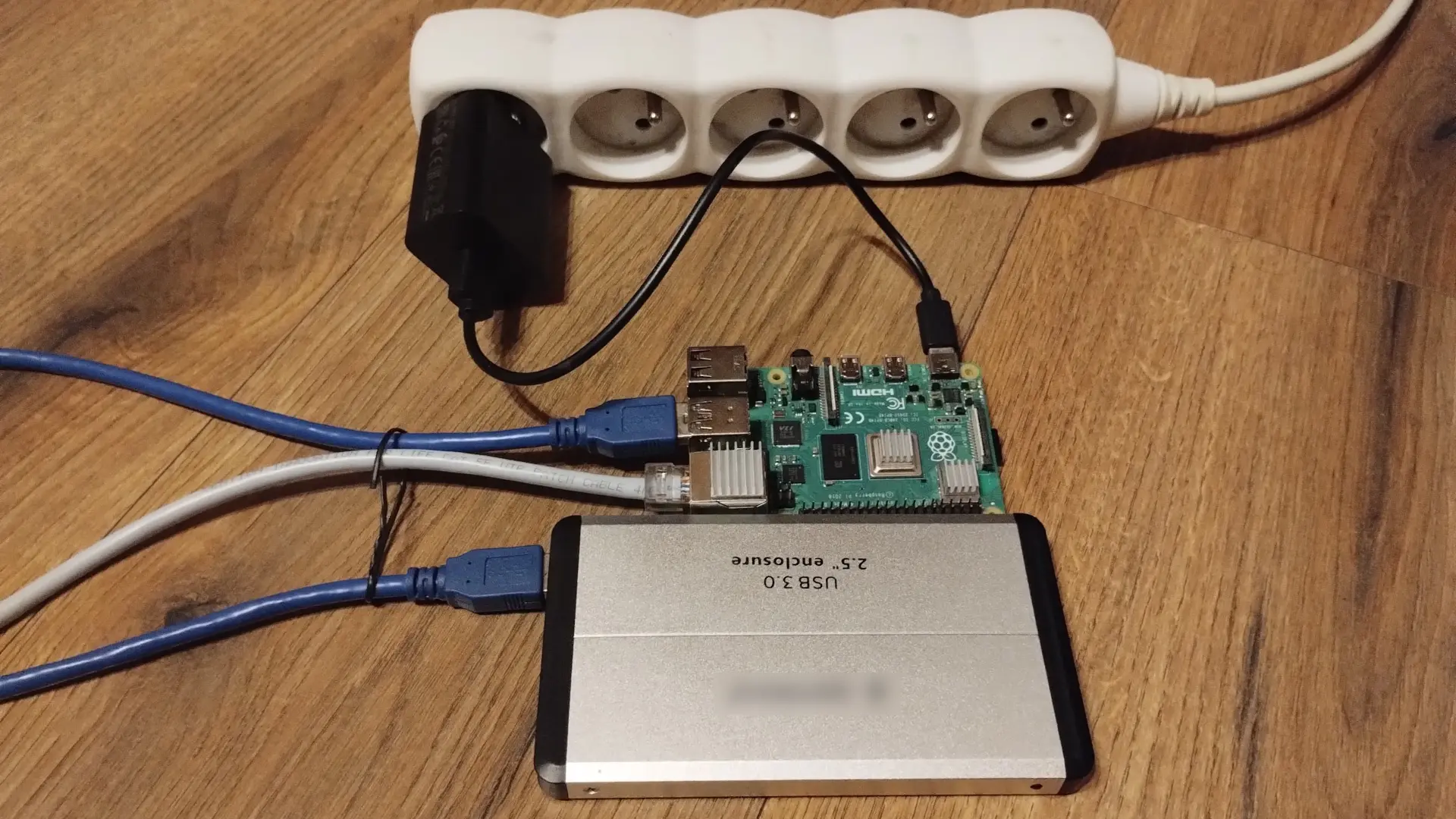
Zapojenie je len hračka pre deti. "Zapoj kam to pasuje"
Najskôr vložte micro SD kartu do RPi 4, potom zapojte ethernetový kábel, ktorý je pripojený k routeru.
2.5" HDD bude pripojené k RPi 4 na USB 3.2 Gen 1 port (modrý).
K hardvéru by sa patrilo povedať, že na RPi 4 je veľmi vhodné prilepiť 3 pasívne chladiče. Jeden na CPU, jeden na RAM a jeden na Ethernet-ový port.
Zapojte USB-C kábel, čím sa RPi zapne. Štart trvá pár minút.
Pripojenie k RPi cez SSH
Ak na počítači nemáte nainštalovaného klienta pre SSH:
# balík ssh obsahuje príkazy pre klienta aj server
$ sudo apt install ssh
Nasledujúcim príkazom sa pripojíte. Treba potvrdiť, že zariadeniu dôverujete napísaním "yes" a potom bude požadované heslo, ktoré ste nastavili pri konfigurácii Ubuntu Servera.
# ak ste zvolili iný hostname ako rpi-nas, nahraďte ho
$ ssh rpi-nas.local
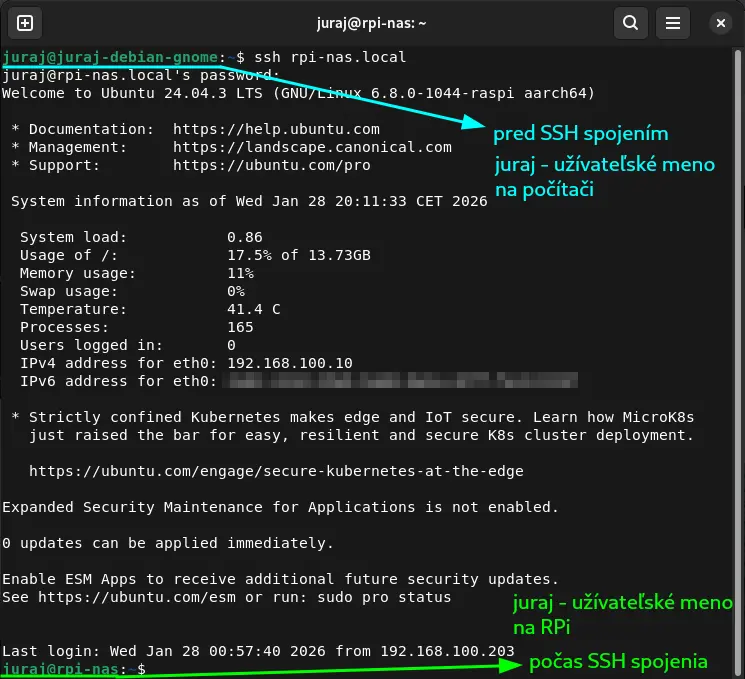
Teraz náš terminál nie je náš. Je to terminál z RPi. Zadané príkazy sa vykonajú na ňom.
Po prvom prihlásení aktualizujeme systém.
$ sudo apt update && sudo apt upgrade -yFormátovanie a pripojenie HDD
Na HDD vytvorte jednu partíciu na inom počítači (pre jednoduchosť), ktorá bude využívať celý fyzický priestor disku a naformátujte ju ako ext4.
Vytvorenie mount-point pre HDD, t.j. adresár, odkiaľ budú prístupné dáta na disku HDD.
# adresár sa samozrejme nemusí volať "HDD", je to len technická záležitosť, nie estetická - tú budeme riešiť neskôr
$ sudo mkdir /mnt/HDD
Po naformátovaní partície zapojte HDD k RPi a zistite UUID, čo je Univerzálny Unikátny IDentifikátor diskových médií, pomocou nasledujúceho príkazu.
$ lsblk -f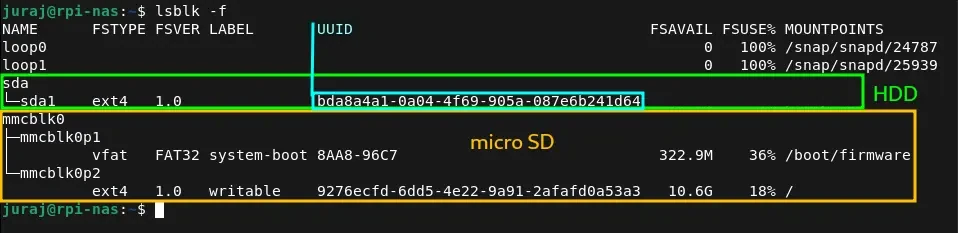
Teraz zapíšeme záznam do súboru /etc/fstab. Root oprávnenia potrebujeme preto, že je to systémový konfiguračný súbor.
# otvorí súbor v textovom editore Nano
$ sudo nano /etc/fstab
Do súboru pridáme nasledovný riadok. UUID nahraďte vašim. Do záznamu nepridávajte nofail, pretože ak bude disk chýbať, vy si to nevšimnete a zálohy síce budú fungovať, ale budú sa ukladať na micro SD kartu, čo v žiadnom prípade nechceme.
UUID=bda8a4a1-0a04-4f69-905a-087e6b241d64 /mnt/HDD ext4 defaults,noatime 0 2Uložíme skratkou Ctrl+S a odídeme skratkou Ctrl+X. Potom reštartujeme systém, aby sa disk pripojil a overíme, či sa skutočne pripojil.
$ systemctl reboot
# po reštarte samozrejme znovu nadviažeme spojenie pomocou SSH
$ ssh rpi-nas.local
# necháme si vypísať disky
$ lsblk -f
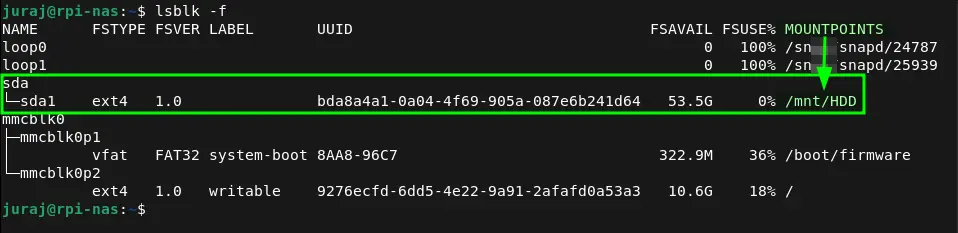
Z výpisu lsblk vidno, že disk má priradený mountpoint na /mnt/HDD/. To znamená, že je úspešne pripojený!
Inštalácia a konfigurácia Samba servera
Povieme si, čo je Samba, SMB aj ako nastaviť zdieľaný adresár bez hesla.
SMB a Samba
SMB je sieťový protokol, ktorý umožňuje zdieľanie súborov a tlačiarní v lokálnej sieti s pôvodom z OS Windows.
Samba je open-source implementácia protokolu SMB pre Linux.
SMB/Samba umožňuje:
- prístup k súborom cez sieť
- používateľské účty a prístupové práva
- autentifikáciu (meno/heslo)
- kompatibilitu s Windows, macOS, Linuxom
Inštalácia
$ sudo apt install samba

# overenie inštalácie
$ smbd --version
# výstup napr.: Version 4.19.5-Ubuntu
Kroky pred samotnou konfiguráciou
Vytvoríme adresár "zalohy-ferko" na HDD disku, ktorý bude prístupný pre jedného užívateľa. Vytvoríme užívateľa v systéme (môže byť bez hesla, na tom nezáleží) a spravíme z neho vlastníka vytvoreného adresára.
$ cd /mnt/HDD/
$ sudo mkdir zalohy-ferko
# --gecos "" vynechá pridanie telefónu a iných zbytočností
$ sudo adduser --disabled-password --gecos "" ferko
$ sudo chown ferko:ferko zalohy-ferko/
Konfigurácia zdieľania cez SMB
Pridáme užívateľa a aktivujeme ho.
$ sudo smbpasswd -a ferko
$ sudo smbpasswd -e ferko
Upravíme konfiguračný súbor:
$ sudo nano /etc/samba/smb.conf
# do global settings pripíšeme:
tmpdir = /mnt/HDD/samba_tmp

Na koniec súboru pridáme nasledovný záznam:
[zalohy-ferko]
    path = /mnt/HDD/zalohy-ferko
    browseable = yes
    read only = no
    guest ok = no
    valid users = ferko
Reštartujeme službu smbd a tým je konfigurácia dokončená.
$ sudo systemctl restart smbdNasledovný záznam by spôsobil, že adresár "rodinne-fotky" je dostupný na čítanie pre všetkých užívateľov na sieti bez prihlasovacích údajov. Jediný, kto môže zapisovať je užívateľ "otec".
[rodinne-fotky]
    path = /mnt/HDD/rodinne-fotky
    browseable = yes
    read only = yes
    guest ok = yes
    write list = otec
POZOR! Tento konkrétny príklad je bezpečný, iba ak sa do lokálnej siete nedostane nikto iný, t.j. nikto okrem rodinných príslušníkov nepozná heslo na Wi-Fi.
Nevýhoda takto zdieľaného adresára "guest ok" je, že Windows odmieta SMB spojenie, pretože anonymný prístup bez hesla považuje za nebezpečný.
Prístup z Linuxu
Stačí otvoriť správcu súborov (nemo, nautilus...), do cesty napísať smb://rpi-nas.local, vypísať prihlasovacie údaje, ktoré sme nastavili pre užívateľa ferko a je to.

Je síce pekné, že tam vieme pristupovať a manuálne ukladať súbory, ale je to aj časovo náročné. Využijeme príkaz rclone sync. Tento príkaz dokáže synchronizovať adresáre a ich obsah tak, aby sa aktualizovali iba zmeny, čo šetrí čas aj disk.
Pred tým si nakonfigurujeme spojenie pre rclone. Vyberte New remote (n), Napíšte názov, napr. rpi-nas, vyberte SMB (35), hostname: rpi-nas.local, používateľské meno: ferko, port nechať predvolený, vami nastavené heslo pre užívateľa ferko, doménu nechať predvolenú, potvrdiť a ukončiť sprievodcu.
Zálohovací skript by mohol vyzerať napr. nasledovne.
#!/bin/bash
rclone sync /home/ferko/Pictures/ rpi-nas:zalohy-ferko/pocitac/Pictures --progress --modify-window=2s
rclone sync /home/ferko/Downloads/ rpi-nas:zalohy-ferko/pocitac/Downloads --progress --modify-window=2s
rclone sync /home/ferko/Documents/ rpi-nas:zalohy-ferko/pocitac/Documents --progress --modify-window=2s
Pre spustenie skriptu stačí skript uložiť pod nejakým názvom a spustiť napr. takto ./zalohovaci-skript.sh Spúšťanie skriptu by sa dalo riešiť automatizovane podľa času, ale počítač zrovna vtedy nemusí byť zapnutý a skript sa nevykoná, preto tu toto riešiť nebudeme. Manuálne spúšťanie skriptu, povedzme raz týždenne, je postačujúce.
Prístup z Androidu + nastavenie automatického zálohovania
Na androide odporúčam aplikáciu FolderSync, ktorá je zadarmo a má len zopár reklám, ktoré sú zanedbateľné, pretože stačí raz nastaviť zálohovacie pravidlá a nechať aplikáciu robiť si svoju prácu každý večer. Navyše sa cez FolderSync dá prehliadať obsah zdieľaného adresára.
FolderSync (Aptoide)
FolderSync (Google Play)
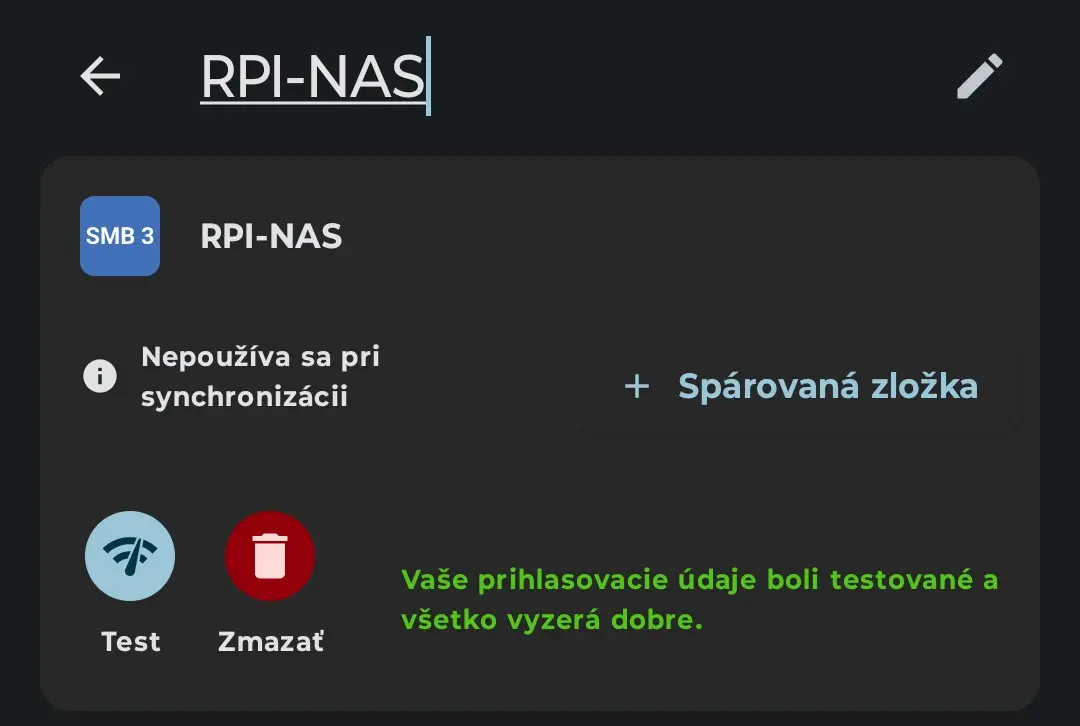
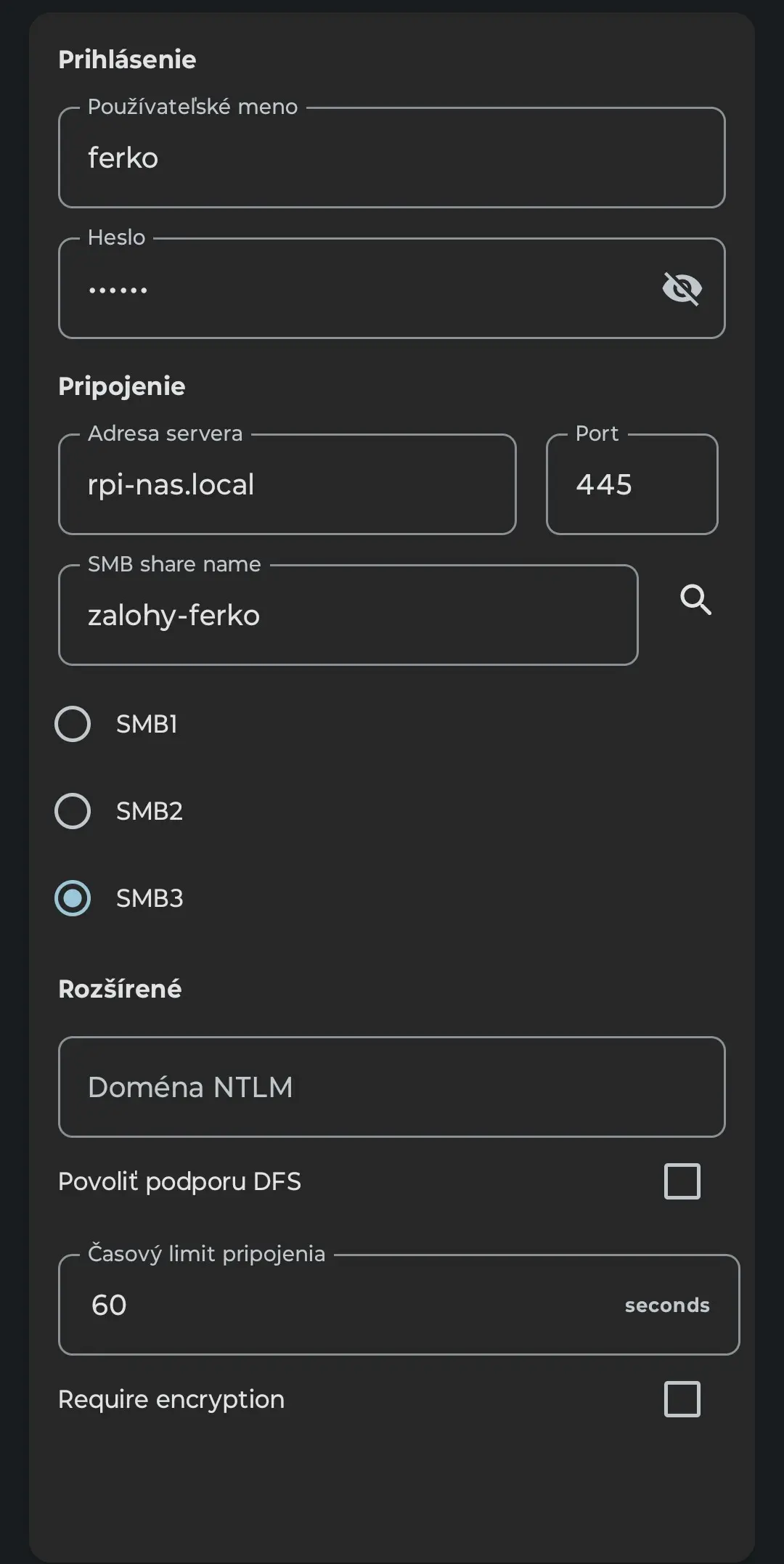
Na obrázkoch je len konfigurácia nového SMB spojenia. Konkrétne nastavenie zdieľaných adresárov si nastavte sami. Aplikácia je dostatočne intuitívna a ak ste boli schopní spraviť všetko, čo je v tomto článku, tak vyklikanie zdieľaných adresárov zvládnete.
Odporúčané adresáre na zálohovanie:
- /storage/emulated/0/DCIM/
- /storage/emulated/0/Pictures/
- /storage/emulated/0/Download/
- /storage/emulated/0/Movies/
- /storage/emulated/0/Music/
Prístup z Windowsu
Na windowse je manuálny prístup podobný ako v Linuxe. Keďže SMB pochádza z Windowsu, tak je zaručené, že to bude spoľahlivo fungovať.
Do Prieskumníka stačí napísať cestu napr. \\rpi-nas.local\zalohy-ferko, prípadne, keby to nešlo, tak \\rpi-nas\zalohy-ferko. Ak by Windows nevedel nadviazať spojenie, tak je vhodné skúsiť priamo pomocou IP adresy namiesto hostname. IP adresa sa dá cez Linux zistiť pomocou pingu hostname - ping rpi-nas.local.
Poznámka: Windows odmieta otvoriť sieťové miesta bez hesla, ktoré sú nastavené ako "guest ok", pretože anonymný prístup považuje za nebezpečný.
Prístup z Android TV
Prečo by ste mali chcieť pristupovať do adresárov z Android TV? Pretože ak máte DVD s filmami, ktoré zdigitalizujete a uložíte do zdieľaného adresára (guest ok), tak si môžete pohodlne púšťať obľúbené filmy bez toho, aby ste museli prehadzovať DVD v prehrávači.
Stačí si v Google Play stiahnuť VLC, vyhľadať zdieľaný adresár pod záložkou "Prehliadanie" v časti "Lokálna sieť" a označiť ho ako obľúbený pre pohodlný prístup.
Skvelé je, že VLC si zapamätá kde ste skončili pri každom jednom filme, takže keby deti pozerali rozprávku ale nedopozerajú, tak si kľudne môžete pustiť film a deti nemusia hľadať, kde skončili.
Upozorňujem, že kopírovať DVD pre svoje potreby je legálne ak stále vlastníte originál. Avšak nelegálne je umožniť vzdialený sieťový prístup k tejto kópii komukoľvek vo svete!
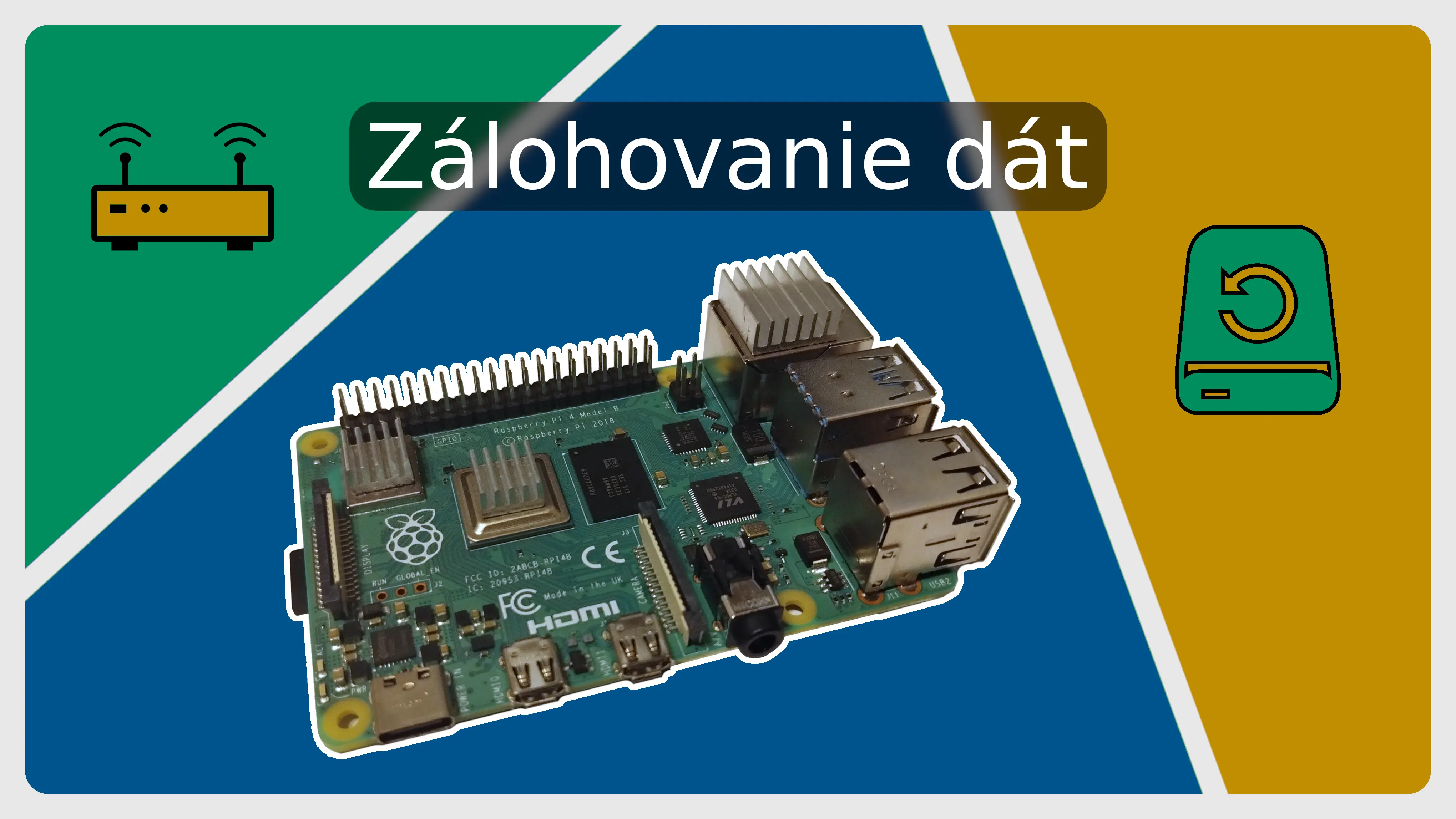
Reprezentačný obrázok článku bol vytvorený v spolupráci s Medvidek77.