



Ako pristupovať k windows partícii z Linuxu (dual boot)
Prečo potrebujem pristupovať k windows partícii z Linuxu?
Aby si mohol vytvárať, presúvať a odstraňovať priečinky a súbory. Niekedy stačí len čítanie, no často je nutné mať práva na zápis.
Postup:
Vypnite fast-boot (rýchle spustenie)
Ak je políčko zaškrtnuté, tak sa disk po vypnutí počítača z Windowsu (najmä systémový oddiel C:) tvári ako vypnutý, ale v skutočnosti je v stave hibernácie. Linux kvôli bezpečnosti nepovolí zápis dát na daný disk, aby nepoškodil súborový systém.
Pri reštarte sa to väčšinou nedeje, no ak vypnete počítač cez Windows a neskôr nabootujete linuxovú distribúciu, tak nebudete môcť zapisovať na partíciu, na ktorej je Windows.
Nastavenie môžete jednoducho vyhľadať v ovládacom paneli.

Ovládač pre prácu s NTFS formátom
Technicky je už prístup zabezpečený, avšak väčšina linuxových distribúcii nemá ovládač (driver) pre prácu s NTFS. Partícia sa teda nedá pripojiť (mount).
# inštalácia
$ sudo apt install ntfs-3g
Existuje viacero možností ako dosiahnuť, aby sa partícia automaticky pripojila pri štarte systému. Najjednoduchšie pre začiatočníkov (ak používate GNOME) je použiť program "Disks"
Ak nemáte, nainštalujte:
$ sudo apt install gnome-disk-utility
# spustenie príkazom gnome-disks
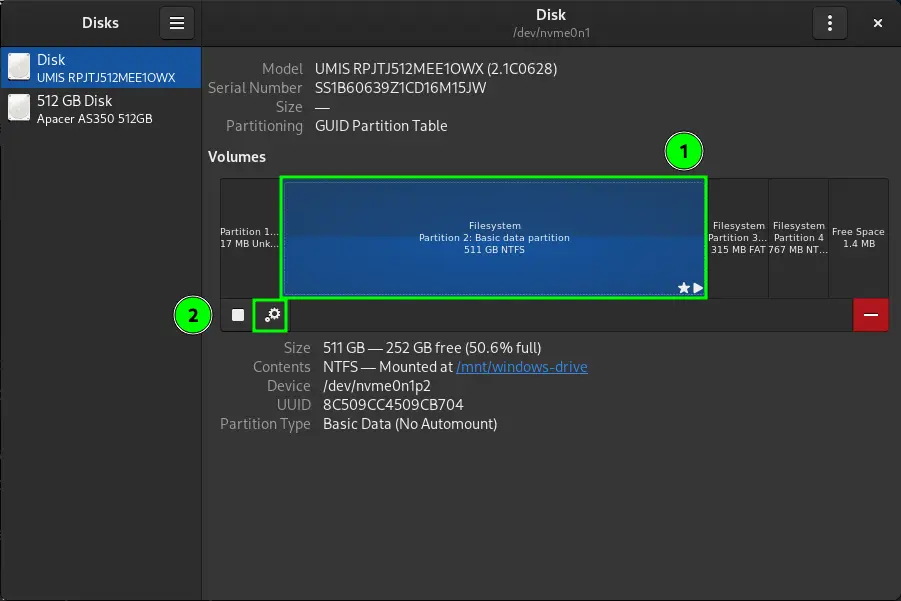
Vyberte disk a partíciu, ktorú chcete a upravte nastavenia "Edit Mount Options"
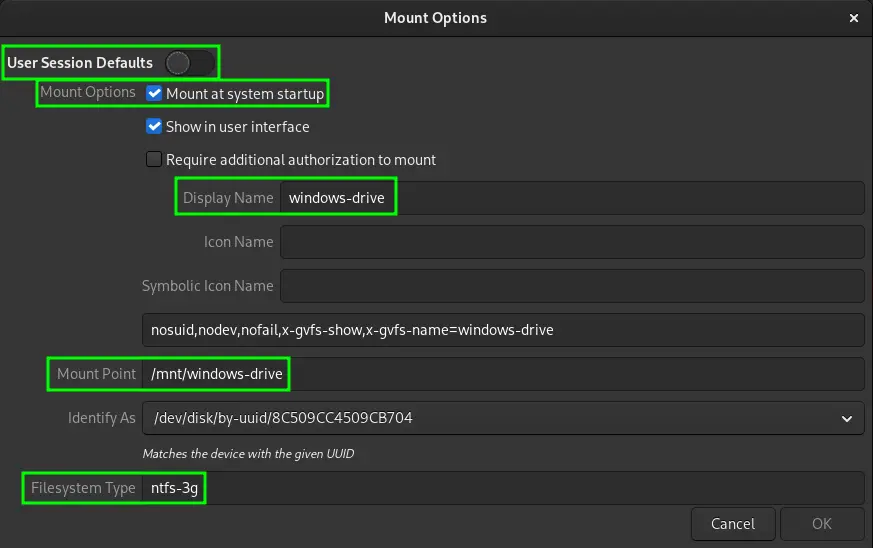
Vypnite user session defaults, zaškrtnite "Mount at system startup", prípadne "Show in user interface", nastavte ľubovoľný "Display Name", Mount Point nastavte napríklad /mnt/windows-drive. Podstatné je, aby to bolo v adresári /mnt, pretože je určený na pripájanie partícií a podstatné je nastaviť Filesystem Type ako "ntfs-3g".
Po týchto krokoch stačí reštartovať váš OS a malo by to fungovať bez problémov. Pamätajte však, že NTFS nie je predvolene podporovaný v Linuxe, pretože Linux používa svoje formáty (väčšinou ext4, zfs). Viac o formátoch partícií sa dočítate v článku o formátovaní pamäťových zariadení.