


Linux Ubuntu - Inštalácia programov
Linuxové operačné systémy majú menšiu podporu programov v porovnaní s OS Windows, no vývojári softvéru čoraz častejšie vyvíjajú verzie aj pre linuxové distribúcie.
Je niekoľko spôsobov ako inštalovať programy v linuxových distribúciách. Tu sa dozviete 3 základné a jednoduché postupy a 1 veľmi dôležitý, no pre nováčikov možno trochu desivý.
- Ubuntu Software
- Inštalačný súbor s príponou .deb
- Inštalačný súbor s príponou .run
- Inštalalácia programov pomocou príkazu apt (DEB balíčky)
- Snap a Flatpak
Ubuntu Software
Vo verzii Ubuntu 24.04 LTS je nahradený programom App Center. App Center žiaľ obsahuje menej .deb inštalátorov a zameriava sa skôr na balíky Snap. Pokiaľ je to možné vždy uprednostňujte .deb inštalátory, pretože je to tradičný balíčkovací formát určený Debianu a jeho deriváciám a funguje preto najspoľahlivejšie.
Distribúcie odvodené od Debianu: Ubuntu, Linux Mint, Kali Linux, Parrot OS, Raspberry Pi OS a i.
Vyhľadajte program, ktorý chcete nainštalovať v predinštalovanom programe Ubutnu Software či App Center.
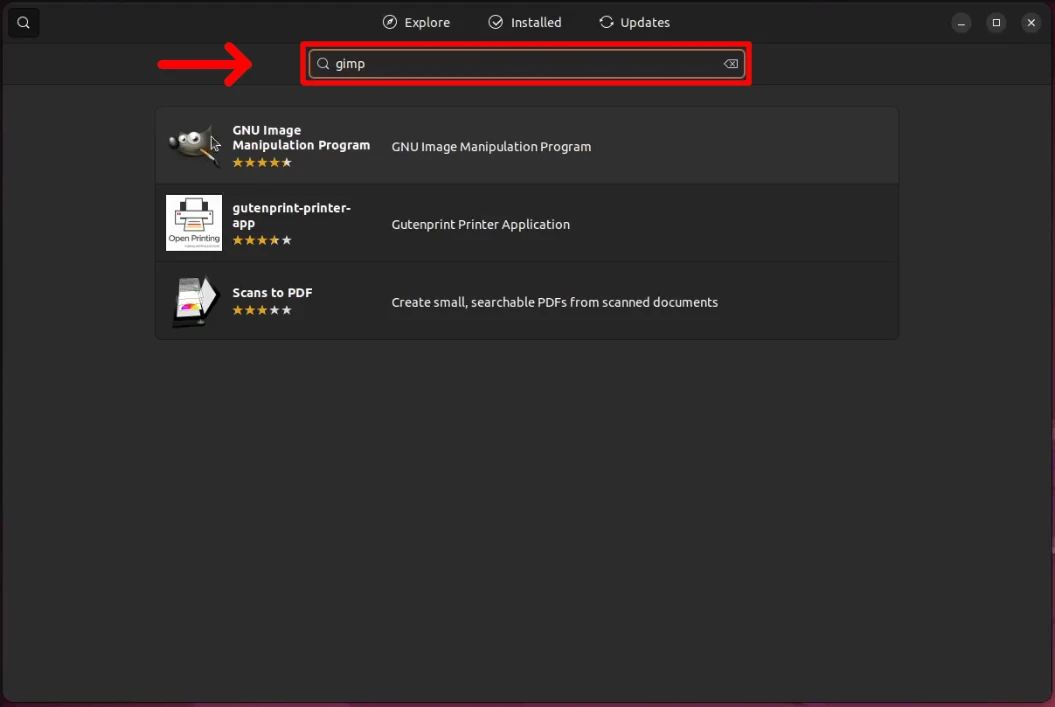
Po nájdení programu môžete vybrať verziu (.deb, snap), kliknite na Install a zadajte svoje heslo.

Program nájdete kliknutím na tlačidlo Show Applications.


Inštalačný súbor s príponou .deb
GUI
Ak požadovaný program nenájdete v Ubuntu software môžete hľadať na originálnych stránkach .deb inštalátor.
Po stiahnutí programu, ktorý chcete nainštalovať naň kliknite pravým tlačidlom myši a kliknite na Properties.

Choďte do karty Permissions a začiarknite Allow executing file as program.

Zatvorte okno a znova kliknite pravým tlačidlom myši na inštalačný súbor. Tentokrát kliknite na Open With Other Application.

Vyberte Software Install (vo verzii 24.04 App Center) a kliknite na Select.

Po načítaní informácii zo súboru .deb o aplikácii, kliknite na Install a zadajte heslo.

CLI
Programy sa dajú inštalovať zo stiahnutého .deb inštalátora aj pomocou terminálu.
Stačí terminál otvoriť tam, kde sa nachádza inštalačný súbor .deb a použiť príkaz:
# $ sudo apt install ./nazov-suboru.debInštalačný súbor s príponou .run
Inštalačné súbory je vždy potrebné spustiť s právami superuser alebo inak povedané root právami. Bez týchto práv by inštalačný program nemal potrebné práva na zápis údajov do potrebných adresárov a teda by nemal práva na inštaláciu. Preto bolo potrebné aj v predošlých prípadoch zadávať heslo.
V prípade inštalačných súborov s príponou .run použijeme aj CLI.
Podobne ako v predošlom postupe nájdite stiahnutý súbor, kliknite naň pravým tlačidlom myši, prejdite na kartu Permissions a začiarknite Allow executing file as program.
TIP: Keď začnete v termináli písať názov súboru a stlačíte Tab, terminál vám automaticky dokončí názov.
Kliknite pravým tlačidlom na prázdne miesto v otvorenom priečinku, kde sa nachádza váš inštalačný program a potom na Open In Terminal.

Do Terminálu napíšte príkaz sudo ./XXX.run, kde namiesto XXX napíšte názov vášho inštalačného súboru a potvrďte klávesom Enter.
Zadajte svoje heslo a potvrďte klávesom Enter.
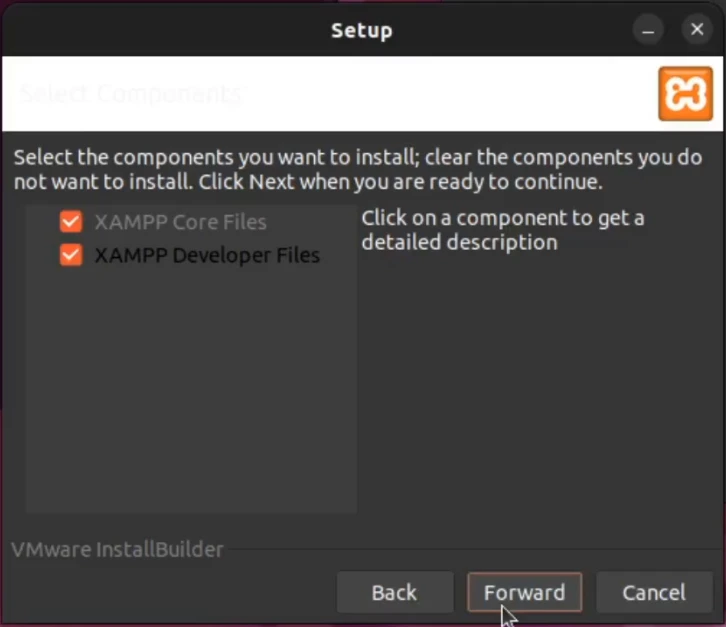
Otvorí sa GUI inštalačného programu kde už si nastavíte parametre inštalácie a spustíte samotnú inštaláciu.
BONUS: Príkazy pre program XAMPP
XAMPP bol super pre hranie sa s dynamickými stránkami pre začiatočníkov avšak jeho vývoj bol ukončený koncom roka 2023. TechKnow som nakódil pôvodne v ňom. Teraz je lepšie použiť Docker.
# Spustenie servera XAMPP
$ sudo /opt/lampp/lampp start
# Zastavenie servera XAMPP
$ sudo /opt/lampp/lampp stop
# Spustenie GUI programu XAMPP
$ sudo /opt/lampp/manager-linux-x64.run
Inštalalácia programov pomocou príkazu apt
Príkaz apt vznikol v roku 2014 s vydaním Debianu 8. Bol vytvorený, aby používateľom zjednodšil inštaláciu balíčkov (programov). Staršie, no stálne používané príkazy sú apt-get a dpkg. Oba majú svoje výhody a oproti apt majú veľa užitočných možností, no apt postačuje takmer pri všetkých inštaláciách programov.
Pred každým inštalovaním či aktualizáciami použite nasledujúci príkaz, ktorý aktualizuje zoznam balíkov:
# sudo = SuperUser DO
$ sudo apt update
tento príkaz slúži na aktualizáciu zoznamu balíkov z repozitárov, aby ste nainštalovali najnovšie verzie programov. Linuxové distribúcie založené na Debiane majú tzv. repozitáre - úložiská, na ktorých je uložený softvér, odkiaľ sa cez terminál dajú inštalovať a aktualizovať programy.
Aby ste mohli nainštalovať konkrétny program, potrebujete poznať jeho názov v repozitári. Napríklad OBS Studio má názov balíčka obs-studio. Keď poznáte názov programu, stačí napísať nasledujúci príkaz:
# zobrazenie zoznamu nainštalovaných balíčkov
$ apt list --installed
# inštalácia jedného programu
$ sudo apt install obs-studio
# inštalácia viacerých programov
$ sudo apt install obs-studio inkscape stacer -y
# ak za príkaz pridáte -y (tomu sa hovorí parameter), tak sa programy nainštalujú bez toho, aby ste museli odpovedať "áno" pred každou inštaláciou
Jediný zádrhel pre začiatočníkov je názov balíčka, ale väčšinou sa dá odhadnúť a keď naozaj neviete, je dobré hľadať na internete. No nie všetky programy sú v oficiálnych repozitároch, takže ich treba nainštalovať iným spôsobom. Na oficiálnych stránkach je vždy napísaný postup ako nainštalovať program na rôzne linuxové distribúcie.
Snap a Flatpak
Snap a Flatpak sú systémy na distribúciu a spúšťanie programov. Sú to teda zdroje softvéru, ktoré sa usilujú o spúšťanie programov na rôznych distribúciách, či už ide o Debian based, Arch based, alebo iné...
Snap
Vyvíjaný spoločnosťou Canonical. Má len 1 oficiálny repozitár riadený Canonicalom. Snap je teda centralizovaný. Keďže je vyvíjaný spoločnosťou, ktorá vyvíja Ubuntu, na iných distribúciách nemusí fungovať optimálne.
Osobne mám zlé skúsenosti s fungovaním niektorých náležitostí pri niektorých programoch, pričom ich flatpak, či DEB verzia funguje bez problémov.
# inštalácia programu
$ sudo snap install discord
# odinštalovanie programu
$ sudo snap remove discord
# aktualizácia balíkov
$ sudo snap refresh
# zobrazenie zoznamu nainštalovaných balíčkov
$ snap list
Flatpak
Vyvíjaný komunitou. Má viacero repozitárov, pričom najznámejší a najväčší je Flathub.
Pri inštalácii sa môžete aj pomýliť pri udaní názvu balíka, pretože flatpak vypíše nájdené zhody a opýta sa, ktorý balíček chcete nainštalovať.
TIP: Ak inštalujete balíčky cez flatpak bez sudo, balíček sa nainštaluje len pre aktuálneho používateľa.
# inštalácia
$ sudo apt install flatpak
# pridanie repozitára
$ flatpak remote-add --if-not-exists flathub https://flathub.org/repo/flathub.flatpakrepo
# inštalácia programu
$ flatpak install flathub org.gimp.GIMP
# odinštalovanie programu
$ flatpak remove org.gimp.GIMP
# aktualizácia balíkov
$ flatpak update