
Bežná práca v linuxovej distribúcii
Linuxových distribúcií je veľa. Teraz nás zaujímajú tie, ktoré majú DE (Desktop environment). Či už je vaša distribúcia založená na Debiane, Archi, alebo je úplne nezávislá, tieto tipy budú užitočné v každej z nich.
Nehnevajte sa Slováci, ale ja používam všetky distribúcie len v anglickom jazyku, takže minimálne v tomto článku nebudem prekladať originálne názvy.
TIP: Odporúčam používať linuxovú distribúciu iba v angličtine. Preklady nie sú 100 % a slovenské znaky sú v niektorých prípadoch veľmi nevhodné. Ale hlavný dôvod je, že väčšina návodov a riešení je práve v angličtine.
Templates
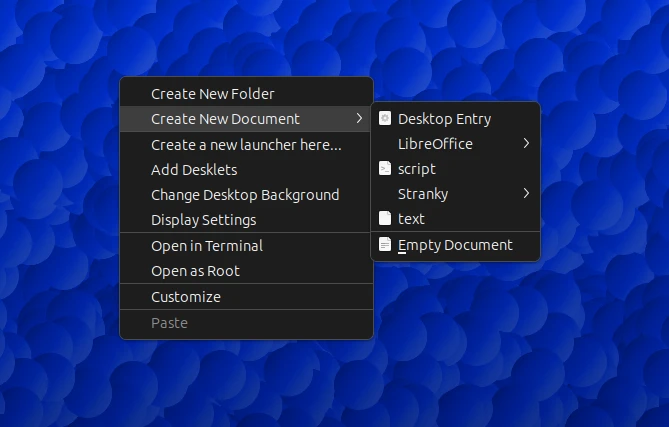
Templates sú veľmi užitočné pri vytváraní rôznych súborov. Urýchľujú prácu najmä ak potrebujete, aby mal nejaký súbor predpripravený obsah. Dobrý príklad je .desktop súbor, v ktorom je daná štruktúra a je potrebné len zmeniť parametre.
Niektoré linuxové distribúcie majú predpripravených zopár často používaných templates, no každý používa niečo iné a je dobré vedieť, že sa dajú jednoducho prispôsobiť, pridať a odstrániť.
Predvolené umiestnenie je v ~/Templates/, čo je to isté ako /home/username/Templates/.
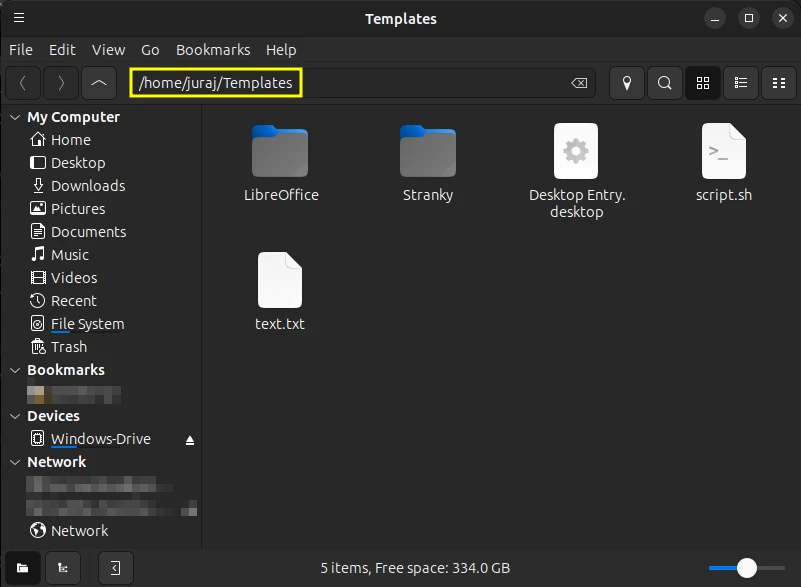
Na obrázku vyššie vidno, že v adresári Templates sú aj podadresáre. Tie slúžia na vytvorenie kategórii. Stačí vytvoriť adresár, dať doň vlastné templates a automaticky sa vytvorí kategória ako vidno na obrázku nižšie.
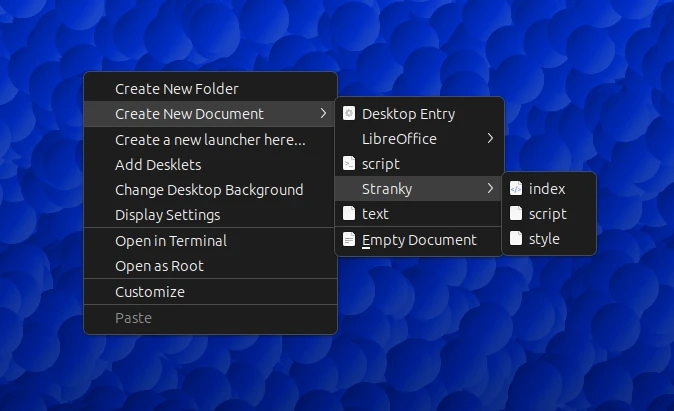
Nemusíte si teda vyberať distribúciu podľa toho, či má vytvorené Templates. Teraz už viete, že si ich môžete sami prispôsobiť takmer v každej distribúcii.
Desktop files (Desktop entries)
Desktop súbory majú 2 skvelé využitia.
Spúšťače aplikácií v aplikačnom menu
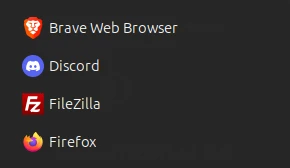
Umiestnené sú bežne v /usr/share/applications/ - systémové spúšťače alebo v ~/.local/share/applications/ - používateľské spúšťače, ktoré si môžete pripôsobiť aj sami bez root oprávnení. Ak v tomto umiestnení nazvete desktop súbor identicky ako je nazvaný systémový spúšťač, aplikačné menu upredností práve ten.
Spúšťače aplikácií na pracovnej ploche
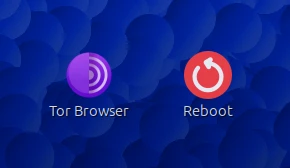
Môžu byť aj identické ako tie pre aplikačné menu. Jediný rozdiel je v tom, že ich môžete umiestniť priamo na pracovnú plochu a dvojklikom sa spustí aplikácia, alebo ľubovoľný príkaz.
Nižšie vidíte ako vyzerá príkaz na reštartovanie ako desktop súbor.
[Desktop Entry]
Name=Reboot
Exec=bash -c 'reboot'
Icon=/opt/ikony/reboot.webp
Terminal=false
Type=Application
template pre desktop súbor na stiahnutie
Soft link a Hard link
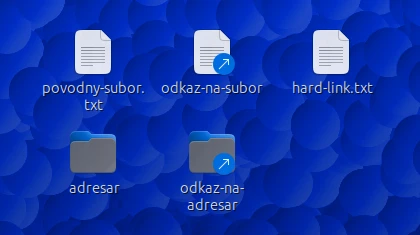
Čo je to vlastne súbor? Jednoducho (jemne nepresne) povedané, sú to dáta uložené na disku, ktoré majú priradený aspoň jeden hard link. Po odstránení všetkých hard linkov sa odstránia aj dáta, na ktoré ukazovali (a teda sa odstráni súbor).
Soft link
Iným názvom symbolic link - skrátene symlink
Odkazovať môže na súbor, adresár alebo aj iný soft link. Po odstránení pôvodného súboru sa soft link stane neplatným, pretože ukazuje na neexistujúci element (súbor/adresár).
# prikaz na vytvorenie soft linku
$ ln -s /cesta/k/suboru /cesta/k/soft/linku
Hard link
Odkazovať môže len na súbor. Po odstránení pôvodného súboru (hard linku) zostane nový hard link funkčný a súbor bude stále existovať. Hard link odkazuje na rovnaké dáta ako predtým existujúci hard link - po tejto šaráde sa v podstate len premiestnil alebo premenoval súbor.
# prikaz na vytvorenie hard linku
$ ln /cesta/k/suboru /cesta/k/hard/linku
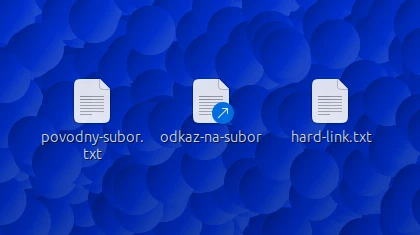
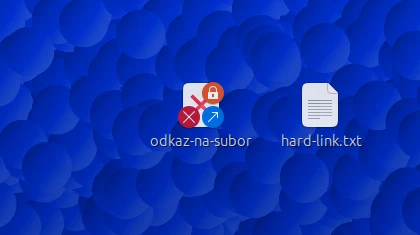
Ako vidno na obrázku vyššie, symlink má napravo dole šípku, no hardlink vyzerá ako ďalší súbor, no nie je tomu tak. Ak odstránim pôvodný súbor, symlink sa stane neplatným ako vidno na obrázku nižšie, no hard link bude stále ukazovať na pôvodné dáta. Všetky symlinky sa stanú neplatnými presne tak, ako keby som len premenoval súbor. Symlinky sa neaktualizujú automaticky a stanú sa "broken".